










こんにちは。好きなことでゆるく働き、都心ミニマルライフを楽しむもふもふです。
YouTube配信がまったくの未経験だった私ですが、AIの力を借りて、ようやく数年越しのYouTubeやるやる詐欺から卒業できました。
「動画づくりなんて難しそう」と今までに何度も挫折していた素人の私にも、なんと今回はあっさりできました。

全ては、AIがここまで進化してくれたおかげ。
そこで今回は、実際にClaudeでYouTube動画を作っている手順について、全て公開してみます。
個人的にはガチで有料級の情報だと思っているのですが、自分も多くの方に無料で学ばせてもらったので、がっつり無料公開いたします!!!
これからYouTubeを始めてみたい方(特にブロガーさん)は、この通りにやるだけで楽に動画を作れますよ〜。
ClaudeでYouTube動画を作る7つの手順
私の動画は、顔出しなしの「スライド+自分の声のナレーション」という形です。
ブログ記事をもとに、次の流れで作っています。
- 記事を選ぶ
- 台本をつくる
- スライドをつくる
- 録音する
- 編集する
- サムネイルをつくる
- YouTube Studioで設定する
使用AIは、月3000円のClaude Pro
手順を詳しく説明する前に、前提として私の使っているAIを紹介しておきますね。(2026年11月現在)
- Claude Pro(年間220ドル・月3000円程度)
- 使用モデルは、Opus5.5がメイン
それでは、次からはClaude Proを使った具体的な手順です。
①記事を選ぶ
まず、動画にするブログ記事を決めます。
ここだけは、自分でやる作業です。
②台本をつくる
選んだ記事URLををClaudeに渡して、動画用の構成と台本にしてもらいます。
ブログの文章そのままではなく、耳で聞いてわかりやすい流れに組み直してくれます。
ちなみに、私の場合、企画コンセプトや台本を作ったのは最初だけでした。
ある程度型ができてからは、直接スライドから作ってもらっています。
③スライドをつくる
本来ここが最も時間がかかると思いますが、そのスライドもClaudeが作ってくれます。
3分くらいで作ってくれるうえに、精度がすごい!
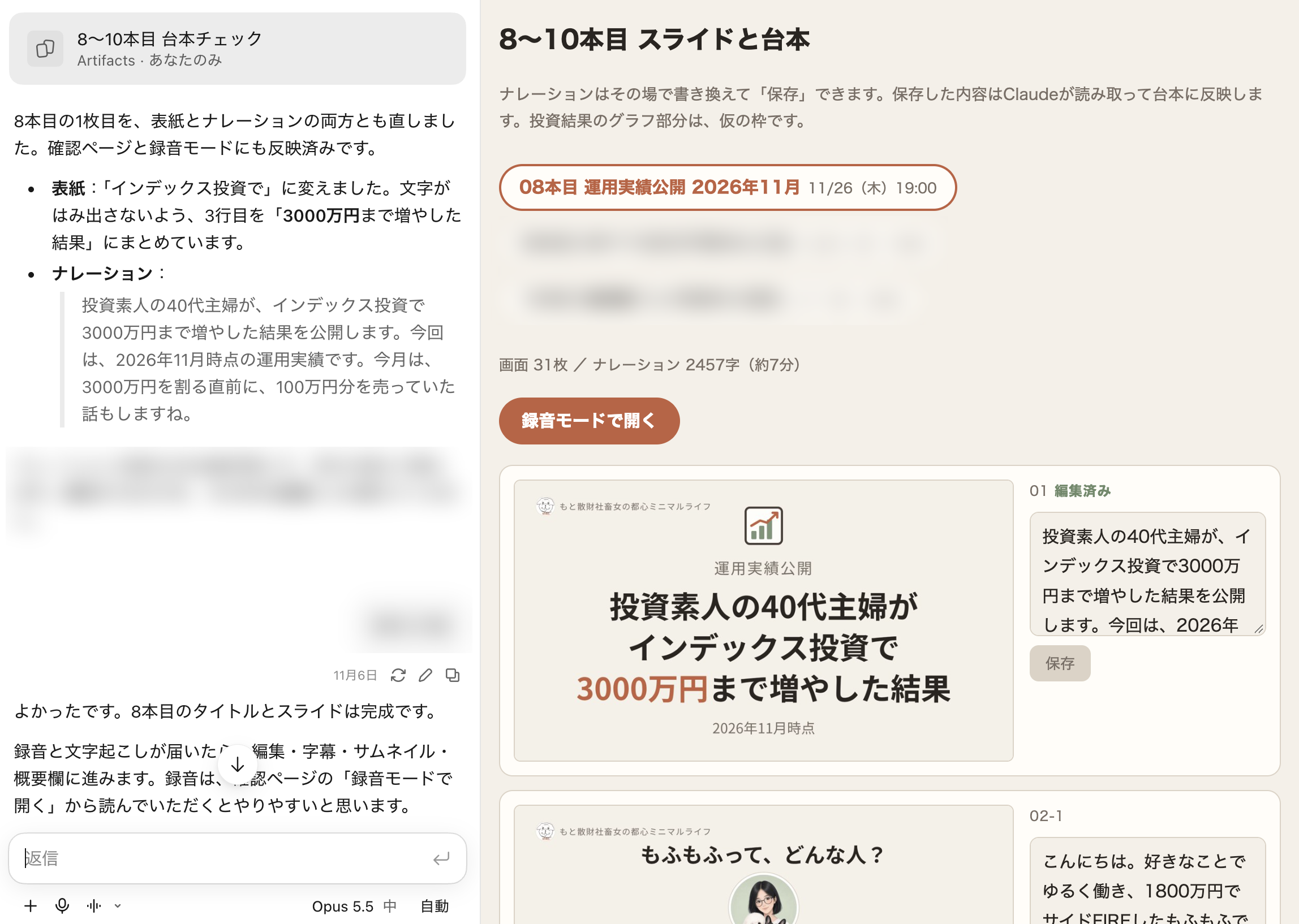
私は、画面の右側に出てくるスライドを見ながら、気になるところがあれば「ここを直して」「ここにグラフ入れたい」などと伝えるだけです。
だいたい1本につき15〜20分もあれば、完成します。
もちろん、ここでもっとこだわれば、もっと時間がかかることでしょう。
私の場合は、まず制作スピードと量を優先し、PDCAを回す方が早いかな?と思っています。
④録音する
スライドを見ながら、自分の声で録音します。
私はPC(Mac)のボイスメモを使っています。
噛んでしまったら「もう一度」と言って、そのまま言い直すだけ。撮り直しはしません。
ボイスメモで文字起こしできない場合
ここでちょっと面倒だったのは、ボイスメモで「文字起こし」ができない時があること。
Claudeくんが編集に必要なのですが、ボイスメモの文字起こしできる機能が、使えるときとなぜか使えないときがあります。(原因不明)
もし機能しない時は、音声データをGeminiに放り込み、以下の指示を与えましょう。ご参考まで。
送信する音声データを、言い直し・つっかえ・言いよどみ・沈黙も省略せず、聞こえたとおりに全部書き起こしてください。各発話の開始時刻(分:秒)を行頭につけてください。整えたり要約したりしないでください。今後全ての音声データに、この指示を自動適用してください。
⑤編集する
録音したファイルと文字起こしデータをClaudeに渡すと、スライドと合わせて1本の動画にしてくれます。
字幕用のファイルも、一緒に作ってもらっています。
⑥サムネをつくる
サムネはこういう型です。AIくんの提案を一発採用しました。
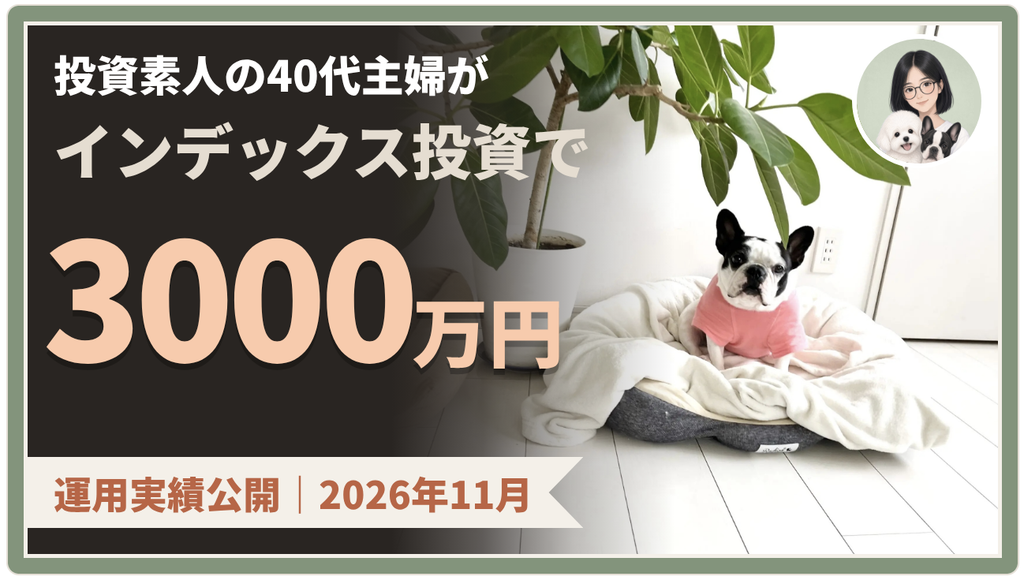
一度型ができてしまえば、こちらもあとは自動で作ってもらえます。
が、意外にも、ここが最大の課題となりました。後述します。
⑦YouTube Studioで設定する
完成した動画は、自分でYouTube Studioにアップロードします。(Claudeには重いデータは運べないらしい。)
そのあとのタイトル、概要欄、タグ、サムネ、字幕、公開日時の予約といった細かい設定は、全てClaudeにお任せしています。
こういう細かい設定こそ、素人がつまずくところなので、ここを任せられるのは助かります。
ただし、Claudeいわく、この単純作業が最も使用量をくうらしいので、節約したい方はご自分でどうぞ。
自分は面倒なので丸投げし、最終チェックだけやります。
私の作り方の型
動画制作が習慣化できたので、私なりの型もご紹介しますね。
これは人それぞれのやり方があると思うので、事例の一つとしてご覧ください。
週3本を同時につくる
私は1本ずつ仕上げるのではなく、週に3本を同時進行で作っています。
というのも、だいたい3本作ったところで使用量の制限がきてしまうから。
Claude Pro・モデルはOpus 5.5を使っていると、「1週間に3本」がちょうどいい区切りになっています。
Claude Max(月1万円以上)のプランだと、私の使い方なら制限にはかからなそうでした。しかし、月1万は手が届かないなあ。
最低週1配信、ストックは多めに
配信は、最低でも週1本。
そして、ストックは多めに作っておきます。
ブログも常にストック多めの仕組みにしたからこそ、約5年間・週6投稿を続けることができました。
余裕があるから、本業が忙しい時も続けられるのです。
というわけで、YouTubeも同じやり方でいきますよ〜。
Claudeのすごいところ
さて、ここからは私が感じたClaudeの得意なところです。
最近のAIは、精度が高くてびっくりしっぱなし!まだの人は一度触ってみてね。
構成とスライドが、ほぼ一発で使える
構成とスライドは、ほぼ一発で使えるものが出てきます。
自分的にここが長年のハードルだったのですが、一瞬で解決して驚愕しました。
ここの制作は、修正を含めても20分程度。とにかく時間がかかりません。
ただ、ここはすでに1500本のブログ記事があるからこそ、受けられる恩恵かもしれませんね。
やはり何事も、0→1が一番大変だよね。
編集も、全部いい感じにやってくれる
編集も自動です。
音声の雑音除去、噛んだ部分のカット、BGMづけまで、全部いい感じにやってくれます。
「もう一度」と言い直したところも、きれいに消えます。楽すぎる。
素人の私が編集ソフトと格闘する必要は、ありませんでした。
個人的な感覚だと、Opus5.5以上なら音声は一発で使えるものが出てくるかな。
それ以下のモデル(Sonnetとか)で試してみたら、カットされていないところがあったり、たとえば「こんにちは、こんにちは」となぜか二重で入っていたりする場合がありました。
今後の課題
もちろん、Claude様にはいいところばかりではありません。今の課題は3つです。
課題① サムネの精度が低い
いちばん時間がかかっているのが、サムネです。
キーワードの選び方や、数字の強弱のつけ方など、なぜかデザインだけは弱い。
提案してくれるコピーが「全然クリックしたくならないよ…」というものばかりなんですよね。
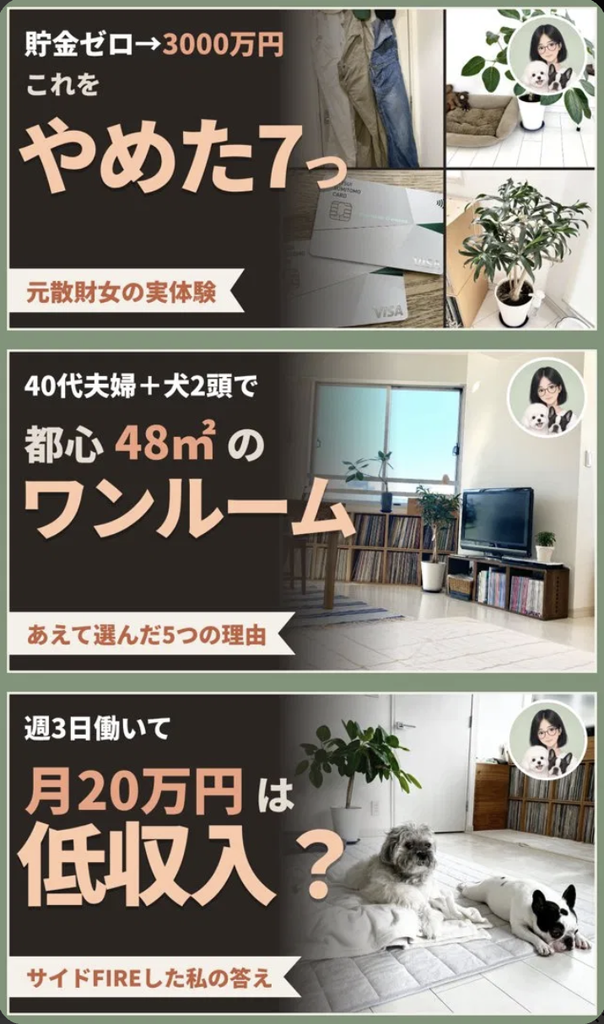
これが「サムネつくって」の一発目に出てくるものですが、そもそも日本語が変だし、謎の空白も多い。
ほかの精度がいいぶん、ここで「どうした??」となる。
ここは何度もやりとりが必要になってしまうので、自分で作った方が早い。(Canvaで作業しています。)
しばらく修正指示を与えると、上手くなるのかな?ここはしばらく様子見します。
追記:Xで教えていただきましたが、Claudeがプロンプト作成→ChatGPT images2.0にて整えてもらう方法もよさそう。今度試してみます。
課題② 自分のナレーション技術が低すぎる
すでに観てくださった方には伝わると思いますが、ナレーション技術の向上も大きな課題。
滑舌の悪さも問題ですが、そのほか収録日によって変に暗く聞こえる時とか、逆に抑揚がうるさい時があります…。
音量などはClaudeがある程度整えてくれますが、この音声のばらつきは完全に私の問題なので、練習するのみですね。
使っているマイクはこちら。最近は小型でも性能いいですね。中国のメーカーすごい!

もし収益化できたらもっといいマイクにする予定ですが、今のところは必要十分かな?どうだろう?
機会があれば、音質への感想も教えてください。
課題③ 最初の記事選びに時間がかかる
どの記事を動画にするかだけは、自分で決めないといけません。
AIの方でも候補は出してくれるのですが、PVだけで決めてくれるので、「動画にしにくい内容」というものもけっこうあります。
そのへんのキュレーションが自分の作業の肝になってくるのですが、記事数が多いのでここに時間がかかっています。
対策として、ブログ記事のカテゴリ別・PV順の一覧(↓)をClaudeに作ってもらいました。
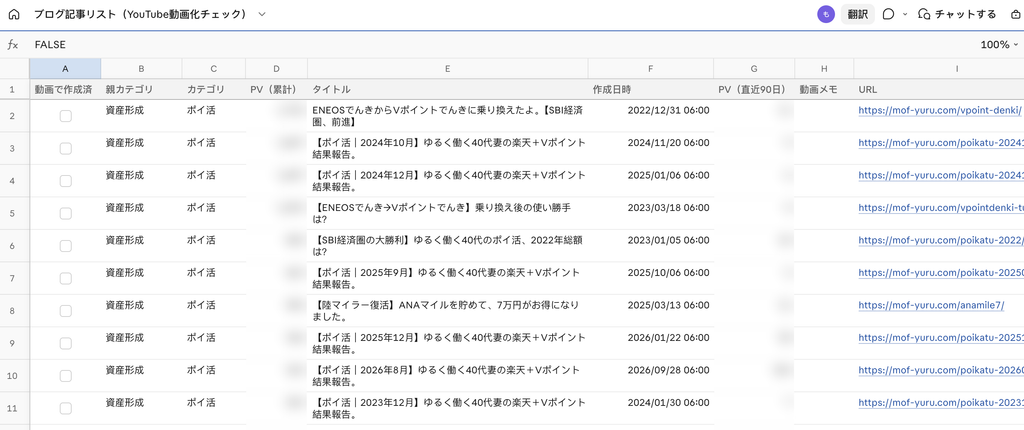
動画にした記事にはチェックを入れられるシートになっているので、次に作る記事を選びやすくなりました。
BGMは「しゃろう」さんの曲
ちなみに、動画のBGMは、フリーBGMで有名な「しゃろう」さんの曲を使わせていただいています。
夫から「YouTubeのBGM?しゃろう一択でしょ。」と勧められ、「えーでもみんな使ってるし、個性なくない?」と懸念を示したら
YouTubeで、素人が己の個性をだそうとするな
と、呆れ顔で言われました。なるほど。
で、言われた通りにしゃろう氏のBGMを使ってみたら、聴き慣れた安心感があって大正解でした。
夫よ、君は正しい。いやあ、人のアドバイスは聞くものですねえ。
まとめ
以上、ClaudeでYouTube動画を作る手順についてお伝えしました。
私の結論は、こちらでした。
- 台本・スライド・編集はClaudeに任せられるので、素人でも動画は作れる
- 週3本を同時につくり、ストックを多めに持って、最低週1配信を続ける
- 課題は、サムネ・ナレーション・記事選びの3つ
「やってみたいけど、難しそう」と思っている方は、まず1本作ってみてはいかがでしょうか。
数年間重い腰があがらなかった私にもあっさりできたので、新しい趣味+副業になるかもしれませんよ。
【関連】よろしければこちらもどうぞ。